Assalamu’alaikum,
Pagi semuanya,perkenalkan saya nurul afiqah,pada
postingan yang pertama ini saya coba share tentang lookup string. Ada yang tau gak sob, apa sih itu lookup
string???
Ya
udah sob buat yang belom tau nih langsung aja lets cekidot
!!!!!!!!!!!!!!!!!!!!!!!!!!!!!!
LOOKUP STRING
Sob tau gak
??? Lookup String itu berasal dari kata
“LOOKUP” dan “STRING”. Saya biasa menyimpulkan lookup string adalah fungsi
pembacaan tabel dengan penghitungan karakter. Karena lookup berarti pembacaan
tabel dan string / text berarti data berupa teks. Fungsi yang satu ini adalah
penggabungan antara fungsi lookup dan fungsi string. Sebagaimana kita ketahui
fungsi lookup terdiri dari vlookup dan hlookup. Vlookup digunakan
untuk menampilkan data dari sebuah tabel yang disusun dalam format
vertikal,sedangkan Hlookup digunakan
untuk menampilkan data dari sebuah tabel yang disusun dalam format Horizontal.
Lalu bagaimana bila rumus vlookup ini, kita gabungkan dengan fungsi-fungsi
excel lainnya seperti mid dan left? berikut langkah dan tahapan cara
menggunakan rumus vlookup, mid, left di microsoft excel. Cara menggabungkan rumus vlookup dan mid
sebelumnya perlu sobat ketahui juga, bahwa fungsi
String terdiri
dari Mid,Left,& Right. Mid digunakan untuk mengambil sejumlah karakter dari
posisi tertentu sebanyak yang diinginkan, Fungsi left menghasilkan karakter
pada data bertipe teks sebanyak x karakter yang dimulai dari posisi sebelah
kiri, sedangkan fungsi Fungsi Right menghasilkan karakter pada data bertipe
teks sebanyak x karakter yang dimulai dari posisi sebelah kanan. Untuk
menggabungkan fungsi Lookup dan String pastinya kita memerlukan soal donk untuk
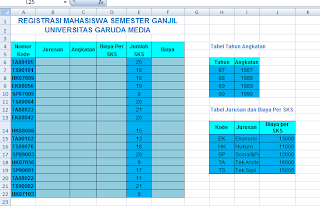
dibahas atau dikerjakan. Jadi, silahkan Sobat lihat gambar soalnya di bawah ini
 :
:
 :
:
Pada gambar
di atas, terlihat kolom jurusan,angkatan,biaya per sks, dan biaya masih kosong.
Lalu bagaimana cara mengisinya. Untuk menampilkan/mengisinya gunakan fungsi
vlookup dan fungsi string Left & Mid. Oh iya, yang perlu sobat ketahui juga
dalam penulisan rumus bisa menggunakan format titik koma (;) atau koma (,).
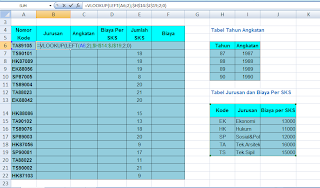
Hasil pengerjaannya bisa anda lihat seperti gambar di bawah ini
 :
:
 :
:
Pada gambar di atas Fungsi yang digunakan
=vloookup(left(A6;2);$H$14:$J$19;2;0)
Setelah mengisi formula di sel B6,
copy formula atau drag hingga sel B22. Setelah kolom “jurusan” berhasil Anda
isikan, selanjutnya adalah mengisi mengisi kolom “Angkatan”, berikut
langkah-langkahnya. Cara menggabungkan rumus vlookup dengan mid Untuk
menampilkan/mengisi tahun masuk gunakan fungsi vlookup dan fungsi string
mid. Fungsi left menghasilkan karakter pada data bertipe teks sebanyak x
karakter yang dimulai dari posisi sebelah kiri. Bentuk penulisannya =MID(Text,Start
number,Character). Dalam soal ini, dikombinasikan/digabung denan vlookup .
Hasil pengerjaan dari penggabungan vlookup dengan Mid bisa anda lihat seperti
gambar di bawah ini:
Pada gambar di atas menggunakan fungsi : =VLOOKUP(VALUE(MID(A6;3;2));$H$6:$I$10;2;0)
Setelah mengisi formula di sel C6, copy formula atau
drag hingga sel C22.
Selanjutnya kita akan mengisi kolom Biaya Per
SKS.Dalam pengerjaannya kita akan menggunakan fungsi penggabungan vlookup
dengan left.untuk hasilnya bisa sobat lihat seperti gambar di bawah ini:
Pada gambar
di atas menggunakan fungsi : =VLOOKUP(LEFT(A6;2);$H$14:$J$19;3;0)
Setelah
mengisi formula di sel D 6, copy formula atau Drag hingga sel D 22.
Yang terakir
kita akan mengisi kolom “ Biaya “. Dalam mengisi kolom biaya kita menggunkan
formula =(D6*E6) yaitu mengalikan Biaya Per SKS dengan Jumlah SKS. Untuk
hasilnya bisa sobat lihat gambar di bawah ini :
Setelah
mengisi formula di sel F 6 tekan enter,lalu copy formula atau Drag hingga sel F
22.
Hasil lengkap untuk pengerjaan dari
soal di atas, akan terlihat seperti gambar di bawah ini.
Gimana sob udah ngerti kan???
ya udah saya pamit dulu,eits jangan lupa jempol sama komentarnya ya sob !!!!!! ^_^
Wassalamu’alaikum

Tidak ada komentar:
Posting Komentar